
同步发布
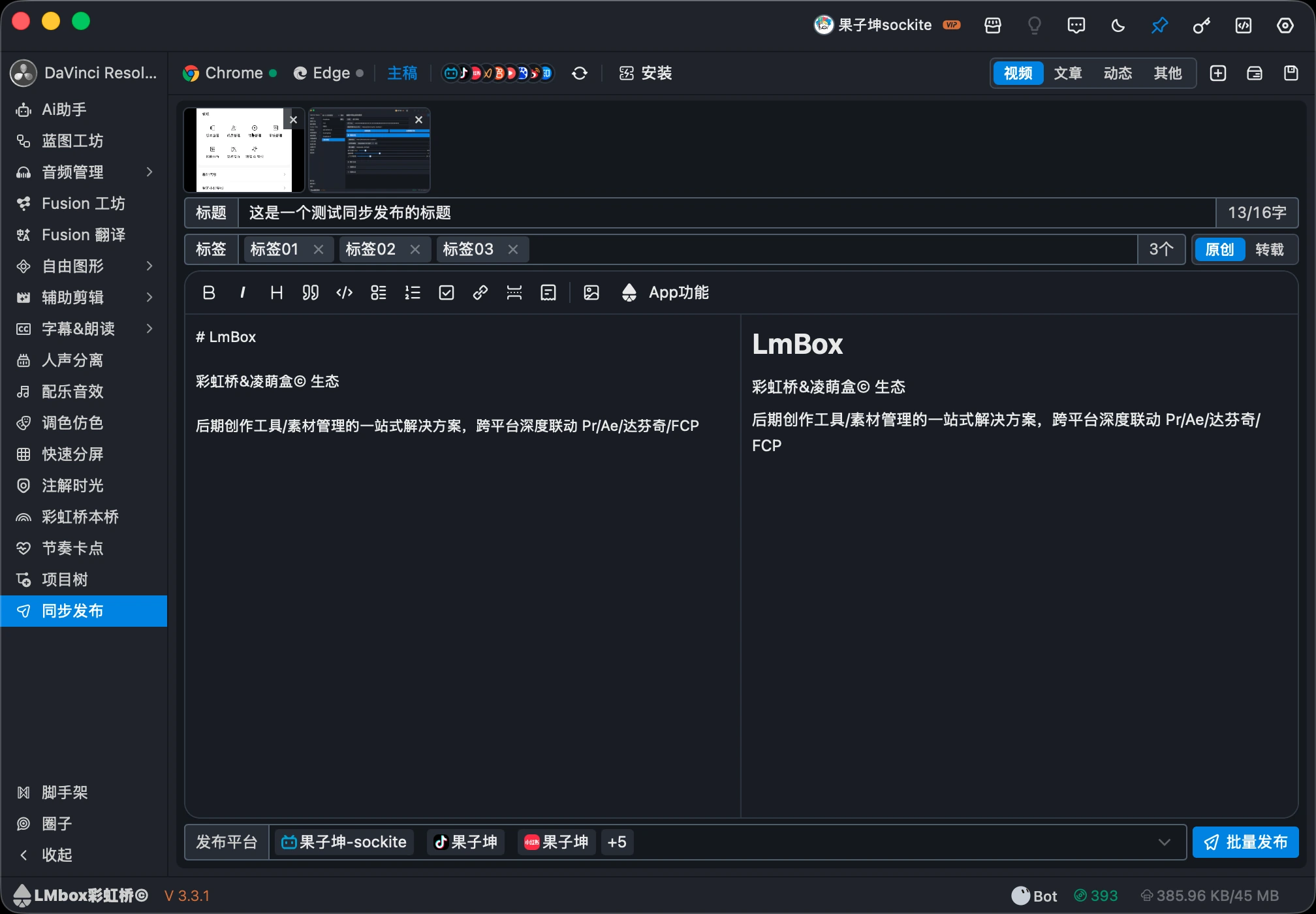
彩虹桥「同步发布」(侧栏 )用来在本机写好视频 / 文章 / 动态,再经 Chrome / Edge 配套扩展,把内容填进各站创作页草稿。扩展只管打开页面、填表,不会替你点发布。
同一份内容可以先写「主稿」,再按站改标题或正文;也可以各站各写一版。
你将学会
- 用顶栏「安装」把扩展装进 Chrome 或 Edge,并看连接指示灯
- 在扩展里登录要投稿的站点
- 认识顶栏图标,写稿、存稿、按站改文案,再批量交给扩展
安装扩展
同步发布必须先装配套扩展,顶栏 Chrome / Edge 旁的小灯变成已连接才算通。
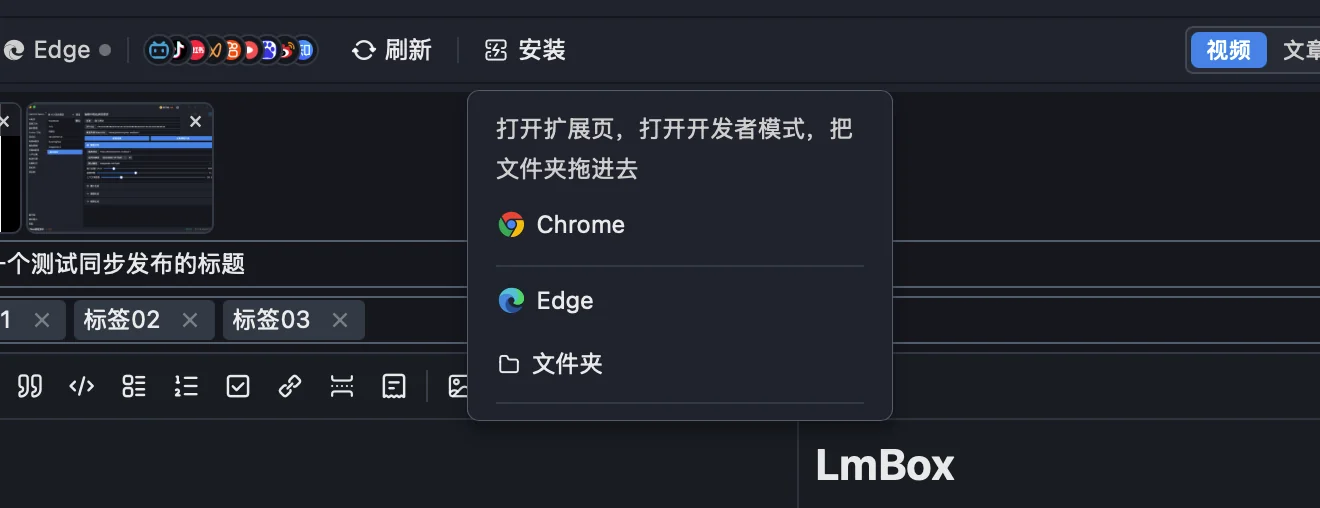
- 打开本页,点顶栏 安装
- 选 Chrome 或 Edge → 打开该浏览器的扩展管理页;再点 文件夹 → 打开本机扩展目录
- 在浏览器里打开 开发者模式 → 加载已解压的扩展程序(或把文件夹拖进去)
- 回到彩虹桥,看灯是否已连接;还不行就点顶栏 刷新。改过扩展文件时,先在浏览器里点 重新加载
扩展管理页地址(网页若打不开,复制到对应浏览器地址栏):
注意
请用桌面端打开的那个文件夹,不要拖仓库源码。扩展要保持开启;Chrome、Edge 可各装一份,用哪个浏览器填稿就保持哪个连接。
下载并安装扩展
- 解压得到文件夹「彩虹桥浏览器扩展」
- 打开 chrome://extensions 或 edge://extensions,开启开发者模式
- 选择加载已解压的扩展程序,选中该文件夹
- 若同时使用桌面端,加载后回到本页,点顶栏刷新
去登录
要投稿的站点,得先在扩展里登录,桌面端才能勾选。
- 点浏览器工具栏里的 彩虹桥 扩展 → 账号
- 对要投稿的站点点 去登录,在网页里扫码或输账号
- 扩展显示已登录后,桌面端顶栏会出现该站标记
顶栏图标说明
从左到右大致是:
| 位置 | 是什么 | 干什么 |
|---|---|---|
| / + 小灯 | 连接状态 | 灯亮表示桌面端已连上该浏览器里的扩展 |
| 主稿 / 当前站名 | 稿面切换 | 在主稿与最近编辑过的站面之间点一下切换 |
| 叠在一起的站标 | 已绑平台 | 点开列表:点站名进该站稿面;右侧导出图标打开该站发布页 |
| 刷新 | 向扩展要最新连接和任务状态 | |
| 安装 | 打开 Chrome / Edge 扩展页,或打开扩展文件夹 | |
| 视频 / 文章 / 动态 | 发布类型 | 决定表单字段和可选平台 |
| 新建 | 新建一份空白稿件 | |
| 稿件 | 打开稿件库,切换历史版本 | |
| 存一版 | 把当前内容存成一版 |
图标按钮悬停会出说明;「存一版」在右侧,提示朝下偏左,避免贴边。
支持哪些平台
发布类型不同,可选站点也不同(未登录会灰掉,先去扩展登录)。下表图标来自各站公开站标,已放进文档本地资源(与桌面端登记的地址一致,不在线现拉)。
| 图标 | 平台 | 视频 | 文章 | 动态 |
|---|---|---|---|---|
 | 哔哩哔哩 | ✓ | 专栏 | ✓ |
 | 抖音 | ✓ | ✓ | |
 | 小红书 | ✓ | 图文 | ✓ |
 | 视频号 | ✓ | ✓ | |
 | 快手 | ✓ | ||
 | 西瓜视频 | ✓ | ||
 | 头条号 | ✓ | ✓ | |
 | 百家号 | ✓ | 文章 | ✓ |
 | 微博 | ✓ | 文章 | ✓ |
 | 知乎 | ✓ | ✓ |
同一站点的视频 / 文章 / 动态共用登录,填稿入口按类型分开。列表以当前软件页面为准。
写稿与批量发布
- 选好 发布类型,填标题、正文,按需加封面 / 成片 / 配图。标题旁有字数,标签旁有个数
- 要按站改文案:从已绑平台进该站稿面改;再点「主稿」切回来
- 底栏 发布平台 勾选要发的站(可全选;选多了会折叠成几站 +N)
- 点 批量发布(小号按钮):只是交给扩展排队,不会一次开遍所有站,也 不会替你点发布
接着去浏览器扩展:
- 一般会停在 任务
- 对单个站点点 同步,或 全部同步
- 各站创作页填好后,自己检查,再在该站网页上点发布
任务和历史

- 任务:当前稿、各站填写进度;失败可再同步
- 历史:被新任务顶替的旧稿;可切回继续,或删掉
桌面端顶栏 刷新 可对齐扩展里的最新状态。
更新记录
3.3.2支持主稿与按站分面稿,不同的平台可以是不同的标题和稿子。3.3.0新增同步发布:写好视频、文章或动态后,用配套浏览器扩展填进各站创作页草稿,不会自动点发布。3.3.0可在 Chrome 或 Edge 经顶栏「安装」加载配套扩展,去各站登录后按站点同步;扩展里能看任务和历史。